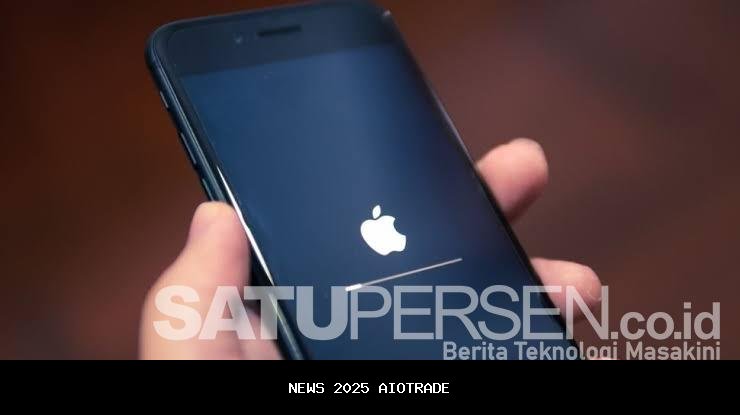
Cara Memindahkan Data dari iPhone Lama ke iPhone Baru
Mengganti iPhone lama dengan model terbaru adalah momen yang sangat dinantikan oleh banyak pengguna. Namun, kekhawatiran akan hilangnya data penting seperti foto, kontak, aplikasi, dan pengaturan sering kali muncul. Untungnya, Apple telah menyediakan beberapa metode praktis dan aman untuk memindahkan seluruh data ke iPhone baru tanpa repot. Berikut adalah panduan lengkap yang bisa Anda ikuti.

.jpg)
AIOTRADE
TRADING OTOMATIS 24 JAM NONSTOP yang MEMBELI OTOMATIS saat harga turun dan MENJUAL OTOMATIS saat harga naik di MARKET SPOT (bukan future/Bebas Margin Call), tersedia sekarang di Binance, Bitget, Tokocrypto, dan segera hadir di OKX serta Pasar SAHAM.
1. Pindahkan Data dengan Quick Start
Fitur Quick Start adalah cara tercepat dan paling seamless untuk memindahkan data antar iPhone. Proses ini memungkinkan Anda untuk langsung mengisi semua data penting ke iPhone baru tanpa harus mengatur ulang dari awal.
Langkah-langkahnya adalah sebagai berikut:
- Nyalakan iPhone baru dan letakkan di dekat iPhone lama.
- Akan muncul pop-up “Quick Start” di iPhone lama.
- Ikuti instruksi di layar untuk memindahkan data, termasuk pengaturan, akun, foto, dan aplikasi.
- Pastikan kedua perangkat terhubung ke Wi-Fi dan memiliki daya baterai yang cukup.
- Quick Start juga mendukung transfer data melalui kabel jika Anda ingin proses yang lebih cepat dan stabil.
2. Pindahkan Data dengan iCloud Backup
Jika Anda lebih suka metode nirkabel dan tidak ingin menggunakan dua perangkat secara bersamaan, iCloud Backup bisa menjadi pilihan yang tepat.
Berikut langkah-langkahnya:
- Di iPhone lama, buka Settings > [nama Anda] > iCloud > iCloud Backup, lalu pilih Back Up Now.
- Setelah backup selesai, nyalakan iPhone baru dan ikuti proses setup.
- Pilih opsi Restore from iCloud Backup, lalu login dengan Apple ID yang sama.
- Pilih backup terbaru untuk memulihkan semua data.
- Pastikan Anda memiliki koneksi Wi-Fi yang stabil dan ruang penyimpanan iCloud yang cukup sebelum melakukan backup.
3. Transfer File Secara Manual dengan AirDrop
Untuk memindahkan file tertentu seperti foto, video, atau dokumen, Anda bisa menggunakan AirDrop. Metode ini sangat cocok untuk transfer cepat antar perangkat Apple tanpa perlu koneksi internet.
Langkah-langkahnya adalah sebagai berikut:
- Aktifkan AirDrop di kedua perangkat melalui Control Center.
- Buka aplikasi seperti Photos atau Files, pilih file yang ingin dikirim, lalu ketuk Bagikan.
- Pilih nama perangkat tujuan dari daftar AirDrop.
- Penerima akan melihat notifikasi dan memilih Accept, lalu file akan otomatis tersimpan.
Kesimpulan
Memindahkan data dari iPhone lama ke iPhone baru kini semakin mudah berkat ekosistem Apple yang terintegrasi. Anda bisa memilih metode yang paling sesuai dengan kebutuhan dan kenyamanan Anda. Dengan mengikuti langkah-langkah di atas, proses transisi ke perangkat baru akan berjalan lancar tanpa kehilangan data penting.











Komentar
Kirim Komentar